Chế độ Demo trên Tivi Xiaomi (hay còn gọi là chế độ trưng bày) thường được kích hoạt trên các mẫu tivi bày bán tại showroom. Mục đích là để trình diễn các tính năng nổi bật của sản phẩm như hình ảnh, âm thanh hay giao diện sử dụng.
Tuy nhiên, khi mang về sử dụng tại nhà, chế độ này có thể gây nhiều phiền toái như: tự động phát video quảng cáo, giới hạn thao tác cài đặt và tiêu tốn điện năng hơn mức cần thiết. Vì vậy, việc tắt chế độ demo trên tivi Xiaomi à điều cần thiết để tivi hoạt động ổn định và tiết kiệm hơn trong quá trình sử dụng.
Trong bài viết này, Xiaomi 247 sẽ hướng dẫn bạn cách tắt chế độ Demo trên tivi Xiaomi một cách đơn giản và nhanh chóng. Cùng theo dõi nhé!
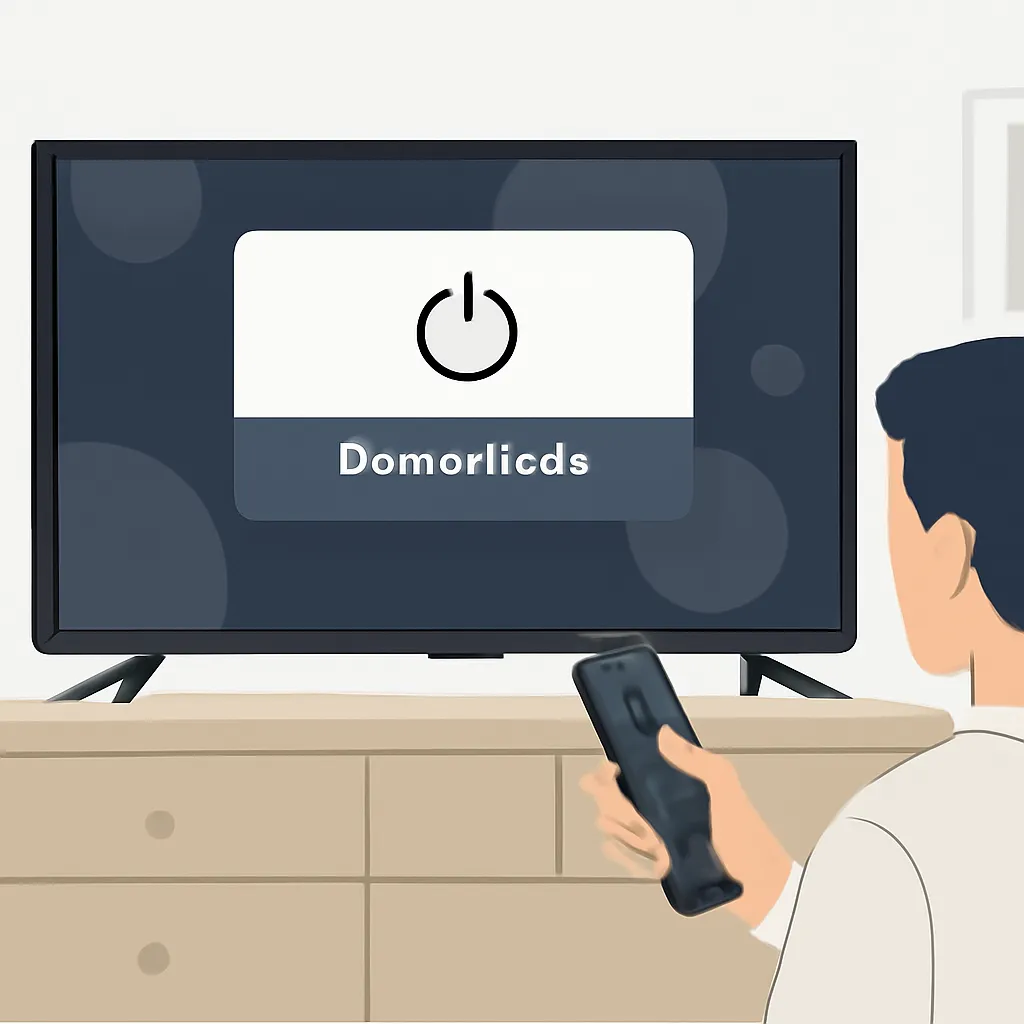 Cách tắt chế độ demo trên tivi xiaomi[/caption]
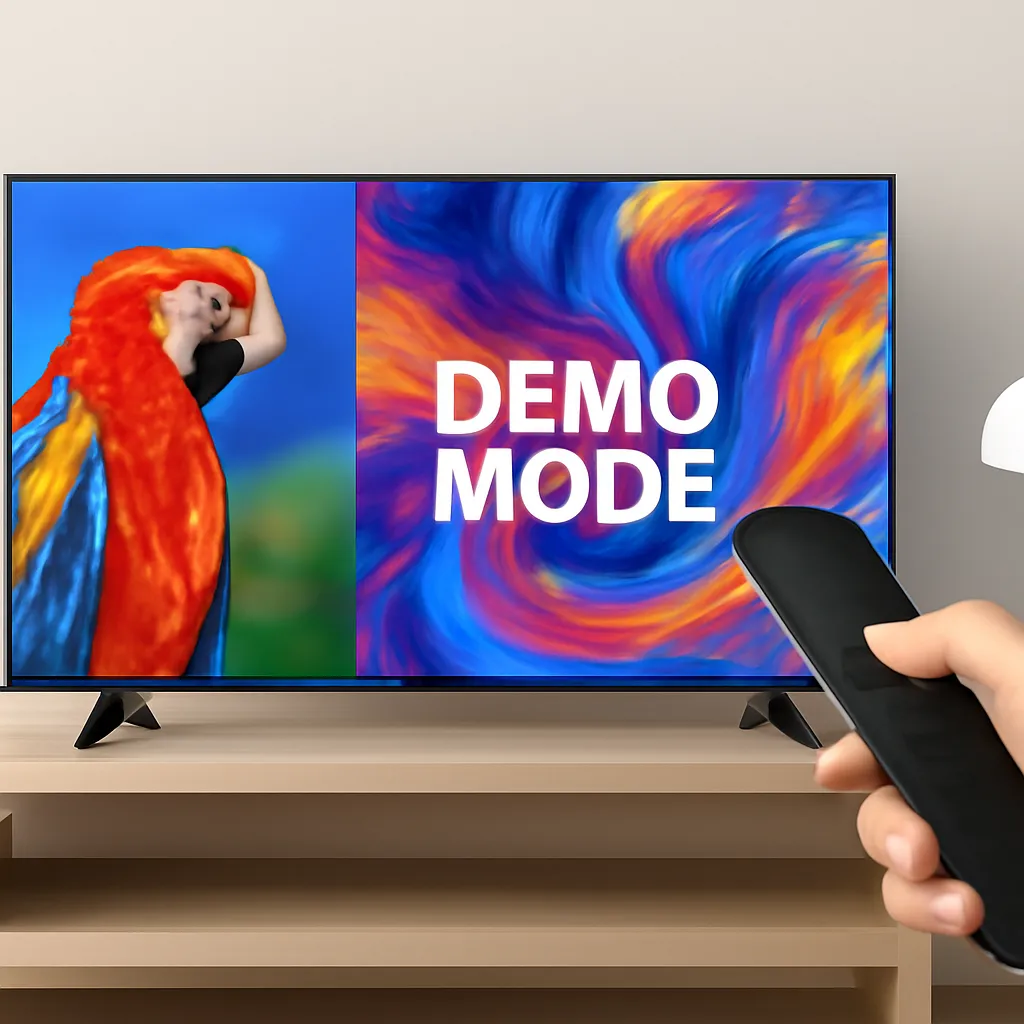 cách tắt chế độ demo trên tivi xiaomi[/caption]
Chế độ Demo trên tivi Xiaomi là gì?
Chế độ Demo (còn gọi là chế độ trưng bày hoặc chế độ quảng cáo) là một tính năng được cài sẵn trên tivi, chủ yếu dùng tại các cửa hàng hoặc showroom để giới thiệu những điểm nổi bật của sản phẩm ngay trên màn hình. Việc tắt chế độ Demo trên tivi Xiaomi sẽ giúp bạn sử dụng tivi một cách linh hoạt và đầy đủ hơn. Không những tối ưu hiệu suất và tính năng của thiết bị, thao tác này còn góp phần tiết kiệm điện năng. [caption id="attachment_25579" align="aligncenter" width="1354"] Cách tắt chế độ demo trên tivi xiaomi[/caption]
Hướng dẫn chi tiết cách tắt chế độ demo trên tivi Xiaomi
Bạn có thể tắt chế độ Demo trên tivi Xiaomi theo các bước dưới đây:- Bước 1: Truy cập giao diện cài đặt
- Bước 2: Chọn mục cài đặt nâng cao
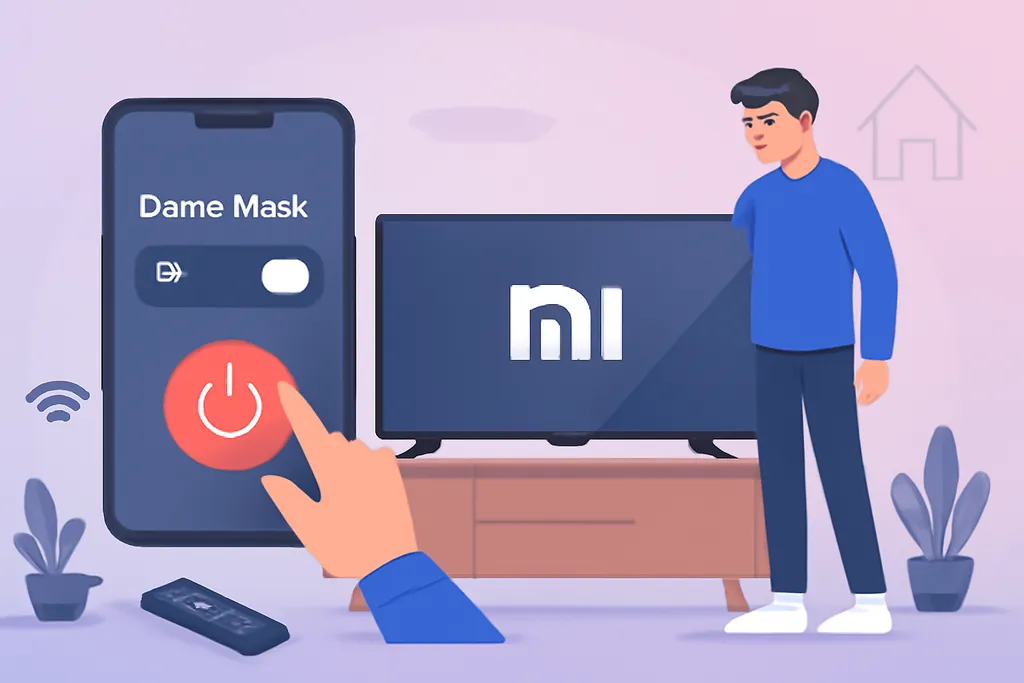
- Bước 3: Tìm và tắt chế độ trưng bày
cách tắt chế độ demo trên tivi xiaomi[/caption]
- Bước 4: Xóa dữ liệu trưng bày nếu cần
- Bước 5: Khởi động lại tivi
Kết luận
Chế độ Demo tuy hữu ích khi tivi được đặt tại các cửa hàng, nhưng lại không phù hợp trong quá trình sử dụng thực tế tại gia đình. Việc tắt chế độ demo trên tivi Xiaomi không chỉ giúp bạn loại bỏ những nội dung quảng cáo gây phiền nhiễu mà còn tối ưu hiệu suất sử dụng, tiết kiệm điện năng và cho phép cá nhân hóa thiết bị theo nhu cầu của bạn – từ hình ảnh, âm thanh cho đến các ứng dụng yêu thích.